
 投稿
投稿
如何将显示器连接到笔记本电脑
如何正确连接显示器与笔记本电脑将显示器连接到笔记本电脑的方法会因设备接口类型而异。这并不是一项简单的操作,在实践中,可能会遇到一些细节问题。接口类型匹配的重要性例如,我的一个朋友是一名平面设计师,他由于连接问题耽误了一个重要项目的截止日期。他的新款笔记本电脑仅
投稿
如何正确连接显示器与笔记本电脑将显示器连接到笔记本电脑的方法会因设备接口类型而异。这并不是一项简单的操作,在实践中,可能会遇到一些细节问题。接口类型匹配的重要性例如,我的一个朋友是一名平面设计师,他由于连接问题耽误了一个重要项目的截止日期。他的新款笔记本电脑仅
 投稿
投稿
如何连接显示器到笔记本电脑连接显示器到笔记本电脑的过程可能会因为不同的接口而有所不同。最常见的连接方式是使用HDMI或DP接口。检查接口类型在连接之前,务必检查笔记本电脑和显示器的接口类型,确保它们能够兼容。例如,我曾经帮助朋友连接她的旧款笔记本电脑到一台新的
 投稿
投稿
笔记本电脑连接外接显示器时合上盖子的设置指南在使用笔记本电脑时,许多人会选择连接外接显示器以获得更好的工作体验。然而,合上笔记本盖子后,外接显示器可能会黑屏,这让不少用户感到困扰。为了帮助大家解决这一问题,本文将详细介绍具体的设置方法和需注意的细节。为什么外接
 投稿
投稿
如何连接笔记本电脑到显示器的详细指南在现代办公和娱乐环境中,将笔记本电脑连接到外接显示器已经成为一种常见需求。然而,由于笔记本电脑和显示器的接口类型不同,连接过程并非总是一帆风顺。本文将结合我的经验,分享一些连接的方法和可能遇到的问题。检查接口类型首先,您需要
 投稿
投稿
如何将笔记本电脑连接到显示器将笔记本电脑连接到显示器的方法因设备接口类型而异。在众多连接方式中,最常见的是通过HDMI或DP(DisplayPort)接口实现。相较于老式的VGA连接,这两种方式提供了更高的分辨率和更清晰的画面。选择合适的连接线缆连接过程简单明
 投稿
投稿
如何确定显示器尺寸的方法想要了解显示器的尺寸其实非常简单。您可以通过查看显示器背面的铭牌来得到相关信息,铭牌上通常会清晰标注显示器的尺寸,单位多为英寸(")。然而,有时铭牌的信息可能模糊不清,或者在您手边没有显示器,只能看到产品图片或包装盒,这个时候您该怎么办
 投稿
投稿
如何快速找到显示器尺寸许多人在购置或使用显示器时,会遇到需要确定显示器尺寸的情况。最直接的方法是查看显示器背面的规格标签,通常可以在标签上找到清晰的尺寸信息,单位通常为英寸(")。标签模糊时的应对技巧然而,有时候标签可能会模糊不清,甚至标签已经磨损,这时我们需
 投稿
投稿
如何准确测量显示器尺寸想清楚你的显示器具体有多大,这可不是简单地用尺子测一测那么简单。很多人以为只需测量屏幕的对角线就能获得正确的尺寸,其实,显示器尺寸的计算方式与我们日常所用的测量方法存在差异。显示器尺寸的误解我自己也曾经历过这样的误解。几年前我购买了一台二
 投稿
投稿
有效的显示器坏点检测方法显示器坏点的检查并非如想象中简单,想要准确判断坏点的存在,就需要仔细观察及掌握一些技巧。在这篇文章中,我们将探讨几种实用的方法,帮助你轻松检测显示器上的坏点。纯色测试之法最直接的方法就是纯色测试。我曾经因为一个顽固的坏点而感到困扰,尝试
 投稿
投稿
如何检测显示器的坏点和瑕疵要判断显示器是否存在坏点或瑕疵,仔细观察是至关重要的。有几种简单而有效的方法可以帮助用户进行检测,确保购买的显示器符合预期。使用纯色画面进行初步检查最直接的方法是全屏显示纯色画面。我曾经购买过一台新显示器,立刻利用全屏显示的纯黑、纯白
投稿
如何检测显示器的亮点与坏点判断显示器是否存在亮点或坏点,并不是一件容易的事情。即使是高品质的显示器,有时也难免会出现一些细微的瑕疵,而这些瑕疵是否属于“坏点”则需要一定的经验和敏锐的观察力。观察显示效果的重要性我曾经购买过一台显示器,初期使用时并未察觉任何问题
 投稿
投稿
显示器与Wi-Fi连接的误区许多用户在使用显示器时,常常会有一个误解:认为显示器可以直接连接Wi-Fi。实际上,显示器本身并不具备Wi-Fi接收器,它仅仅是一个用于呈现图像的设备。为了实现无线显示,用户需要依赖其他支持无线网络的设备进行连接。这种情况就像是一个
 投稿
投稿
电脑无线显示器安装指南安装电脑无线显示器并不是一个简单的过程,它涉及多个步骤和可能的故障排除。要成功完成安装,**仔细检查每个环节**至关重要,并且需要了解不同设备和操作系统所带来的差异。步骤一:确认兼容性安装的第一步是确认你的电脑和显示器是否支持无线显示功能
 投稿
投稿
挑选电脑显示器的关键要素在挑选电脑显示器时,很多人可能会觉得这是一项简单的任务。然而,实际上,选择一款合适的显示器涉及很多细节。我曾因贪图便宜而购买了一台品质不佳的显示器,结果不仅眼睛疲劳,而且工作效率显著下降。经过这次教训后,我开始深入研究显示器的选购要点,
 投稿
投稿
选择合适的电脑显示器的关键因素选择电脑显示器,看似简单,实则内藏玄机。许多人在选购时常常忽略了重要的细节,导致后期使用不佳。为了帮助大家更好地选择,以下几个关键因素是不可忽视的。屏幕尺寸的重要性屏幕尺寸直接影响使用体验,这需要根据个人的使用场景来选择。如果你的
 投稿
投稿
如何调节显示器亮度显示器亮度的调节方式因显示器类型和操作系统的不同而有所差异,没有一种通用的方法适用于所有情况。本文将为你详细介绍几种常见的亮度调节方法。台式电脑显示器的亮度调节大多数现代台式电脑显示器都配备有物理按键,通常位于显示器的前方或侧面。这些按键可能
 投稿
投稿
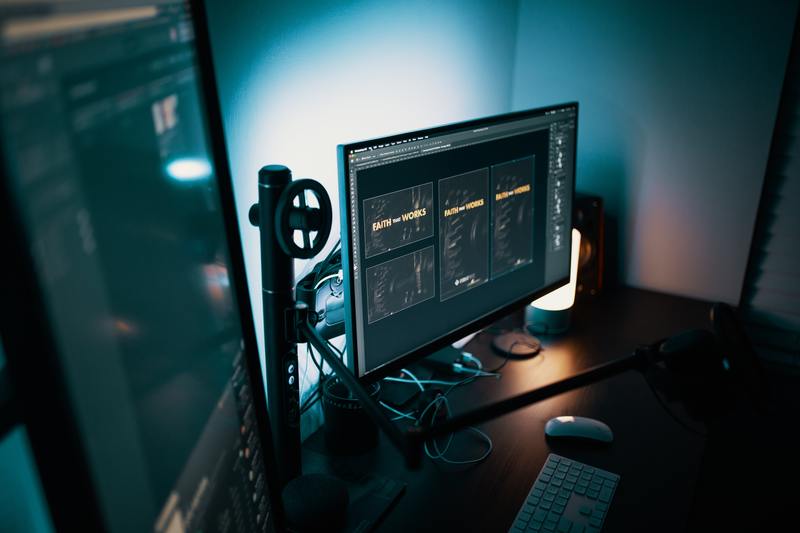
找到适合你的显示器亮度在使用显示器时,亮度调节的关键在于找到适合你环境和眼睛的最佳平衡,而并非单纯追求最高亮度。很多使用者普遍认为显示器越亮越好,但其实过高的亮度可能导致眼睛疲劳,甚至引发头痛。避免高亮度对眼睛的伤害我曾经有过这样的经历:在昏暗的环境中长时间使
 投稿
投稿
如何调整显示器亮度及对比度调整显示器的亮度和对比度是提升使用体验的重要步骤。然而,具体的调整方法会因显示器类型和操作系统的不同而有所差异,没有一种通用的解决方案适用于所有情况。通过显示器自带按钮调整亮度大多数现代显示器都配备了控制按键,通常位于显示器的正面或侧
 投稿
投稿
显示器亮度调节方法指南调整显示器亮度的方法因显示器类型和操作系统而异,没有一种统一的解决方案。本文将为您提供全面的显示器亮度调节技巧,以确保您能够根据个人需求找到最佳解决方案。利用物理按键调节亮度多数现代台式电脑显示器和笔记本电脑配备了物理按键或屏幕上的OSD
 投稿
投稿
调整显示器亮度的重要性在现代生活中,显示器已成为我们工作和娱乐的主要工具。但是,**显示器的亮度调节**并没有统一的标准,关键在于找到适合自身环境和眼睛的最佳亮度。不同的环境和屏幕内容会影响你对亮度的需求,因此,了解如何进行调整显得尤为重要。考虑环境光线的影响